
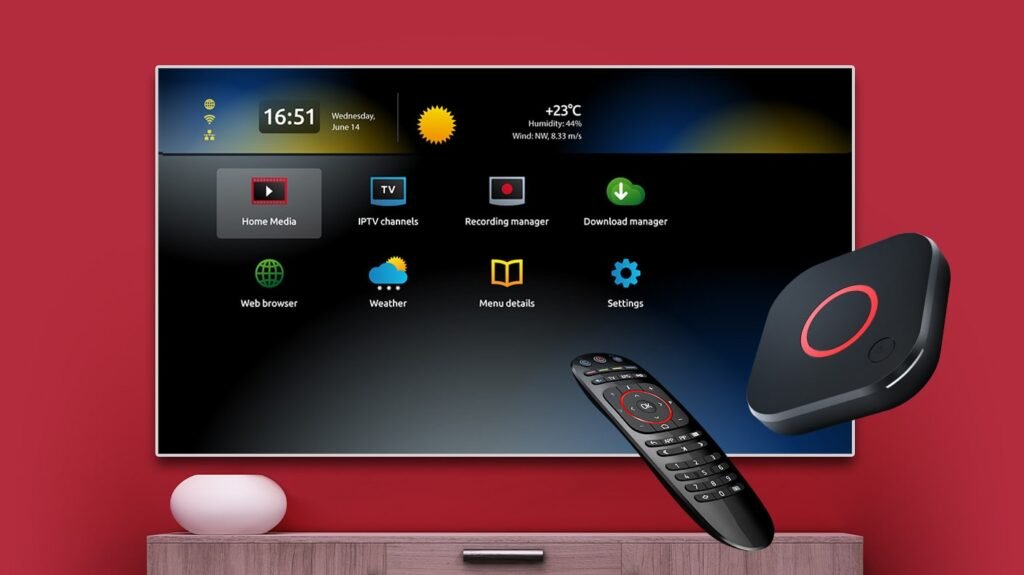
mag box installationsguide – MAG Box IPTV-installation
Denna mag box installationsguide visar steg för steg hur du installerar och konfigurerar en MAG IPTV Box (t.ex. MAG 254, MAG 322, MAG 420, MAG 524) med hjälp av den inre portalen. Följ anvisningarna noggrant så att portalen laddas korrekt och du slipper vanliga fel som ”STB Blockerad”.
Innehållsförteckning
mag box — Översikt och stödda modeller
MAG-serien är en välkänd och stabil familj av set-top boxes från Infomir, ofta använd av IPTV-leverantörer för sin enkelhet och stabila prestanda. Denna guide täcker vanliga modeller som MAG 254, MAG 322, MAG 420 och MAG 524. Installationen görs vanligtvis via den inre portalen (ibland kallad Systeminställningar) vilket är det mest pålitliga sättet att ansluta din MAG-box till en IPTV-portal.

Varför välja en MAG IPTV Box
En MAG-box ger en dedikerad hårdvarulösning för IPTV med en enkel portalbaserad konfiguration, låg underhållsnivå och bra kompatibilitet med kommersiella IPTV-portaler. För användare som vill ha ”plug-and-play” utan att förlita sig på tredjepartsappar är en mag box ofta det bästa alternativet.
Innan du börjar — Vad du behöver
- Din MAG-box (t.ex. MAG 254 / MAG 322 / MAG 420 / MAG 524) ansluten till TV via HDMI.
- Stabil internetanslutning (kabel/ethernet rekommenderas för bästa stabilitet).
- Portal-URL som du får efter att ha skickat in din MAC-adress.
- MAC-adressen för din box (etikett på botten av enheten).
- Eventuellt ethernetkabel och en fjärrkontroll med fungerande batterier.
Steg-för-steg Installation (Inre Portal / Systeminställningar)
Följ denna ordning noggrant — portal-URL:en måste vara exakt rätt för att portalen ska laddas.
1. Gå in i den Inre Portalen
Starta din MAG-box och vänta på första laddningsskärmen. Tryck och håll SET eller MENU på fjärrkontrollen i flera sekunder. Detta tvingar fram den inre portalen (Systeminställningar). Om boxen redan är i en gammal portal, starta om och håll knappen under omstart för att nå inre portalen.
2. Konfigurera Serverinställningar
Använd piltangenterna för att navigera till ”Servrar och Portaler” eller liknande menynamn. Välj ”Portaler” för att öppna inställningsskärmen där du kan ange portal-URL och namn.
3. Ange dina Portaluppgifter
Fyll i fälten för Portal 1 enligt instruktioner:
Portal 1 namn: Tilldela ett tydligt namn, exempelvis ”Sverige IPTV”.
Portal 1 URL: Ange exakt den portal-URL du fått (inklusive http:// eller https://). Exempel:http://line.example.com/c/
När du fyllt i, tryck ”OK” för att spara och tryck EXIT för att återgå till menyn.
4. Spara och Starta om
Gå till systemets rotmeny och välj ”Starta om enhet”. Bekräfta med OK. Efter omstart kommer boxen att autentisera och ladda portalen — detta kan ta 30–90 sekunder beroende på anslutning och serverns svarstid.
Skicka oss din MAC-adress först! (Viktigt)
VIKTIGT: Innan din portal fungerar måste din MAG-box MAC-adress vara registrerad hos leverantören. Om MAC-adressen inte registrerats kommer du att mötas av meddelandet ”STB Blockerad” eller att portalen inte laddas.
Hur man hittar och skickar MAC-adressen
MAC-adressen sitter på en etikett under din MAG-box och börjar ofta med 00:1A:79:. Den ser ut som 00:1A:79:XX:XX:XX. Kopiera hela MAC-adressen exakt och skicka den till oss när du svarar på din orderbekräftelse via e-post eller via vår kontaktsida: Kontakta oss.
När vi har registrerat MAC-adressen i vårt system kan portalen aktiveras för just din enhet. Om du behöver byta enhet eller MAC måste en ny registrering göras.
Rekommenderade spelare & appar (valfria alternativ)
Även om en MAG-box ofta fungerar utan extra appar, kan vissa användare vilja använda alternativa spelare på mobil, TV eller Android-enheter. Här är några populära alternativ tillsammans med länkar där du kan ladda ner eller läsa mer:
MYTVOnline+ (Mobile)Free & PaidDownload — populär mobilspelare för IPTV.
OTT NavigatorFree & PaidDownload — flexibel kanal- och EPG-hanterare.
Smarters PlayerFree & PaidDownload — populär Android-spelare.
StbEmuFreeDownload — emulator för portalupplevelse på Android.
TiviMateFree & PaidDownload — avancerad IPTV-spelare för Android TV.
iMPlayer (Mobile)Free & PaidDownload — mobilversion för iMPlayer.
iMPlayer (TV)Free & PaidDownload — TV-version av iMPlayer.
SmartersFree & PaidGet — Smarters Player på App Store.
StbEmu: Smart STBPaidGet — Smart STB på App Store.
StbEmu: StbEmuTVFree & PaidGet — StbEmuTV på App Store.
IBO PlayerPaidGet — för LG Smart TV.
SmartersFree & PaidGet — Smarters officiella nedladdningssida.
StbEmu: Smart STBPaidGet — Smart STB officiell sida.
SmartersFree & PaidGet — Smarters Windows-app.
SmartersFree & PaidGet — webbspelare för Smarters.
Välj spelare efter vilken enhet du använder och efter vilka funktioner du behöver (EPG, catch-up, flera ljudspår, lokala listor etc.).
Felsökning & Vanliga problem
Nedan listar vi de vanligaste problemen och hur du löser dem.
STB Blockerad / STB är blockerad
Detta indikerar oftast att MAC-adressen inte har registrerats. Kontrollera att du skickat MAC-adressen exakt som den står på etiketten och kontakta supporten via Kontakta oss. Ibland kan samma meddelande visas om leverantörens portal är nere — vänta 10–15 minuter och försök igen.
Sidan laddas inte
- Kontrollera internetanslutningen (byt till kabel om möjligt).
- Verifiera att du skrev portal-URL exakt rätt (inkl. http:// eller https://).
- Starta om boxen och vänta minst 2 minuter vid första portalinladdningen.
- Prova att lämna Portal 2 tom eller använd en alternativ portal om tillgänglig.
Kan inte komma åt Systeminställningar
Om SET/MENU inte öppnar inre portalen, prova att ta ut strömmen, vänta 10 sekunder och sätt i den igen. Tryck och håll knappen under uppstart. Om problemet kvarstår kan fjärrkontrollen vara defekt eller fjärrens batterier behöver bytas.
Ytterligare resurser & support
För fler guider och felsökningsartiklar, se vår Användarguide och Vanliga frågor. Vill du se våra paket och priser, besök Prissättning och vår Funktioner. För företagsinfo och kontaktuppgifter, se Om oss och Kontakta oss.
Besök även vår Blogg för uppdateringar, och läs vår Integritetspolicy, Tjänstevillkor och Retur- och återbetalningspolicy. Vill du växla till engelska versionen av sajten? Klicka på 🌐 Switch to Global English.
Slutlig checklista
- Kontrollera att din MAG-box är uppdaterad och ansluten via Ethernet.
- Hitta och kopiera MAC-adressen från botten av enheten.
- Skicka MAC-adressen till supporten (Kontakta oss).
- Vänta på att MAC-adressen registrerats.
- Ange portal-URL exakt i den inre portalen och starta om boxen.
- Kontrollera att kanaler och VOD laddas efter omstart.
Behöver du hjälp eller har frågor om din mag box-installation? Besök Kontakta oss eller läs fler steg i vår Användarguide.
Denna guide täcker normala scenarier för MAG-boxar och hjälper dig att få din IPTV-tjänst igång snabbt och säkert. Lycka till med din installation!