
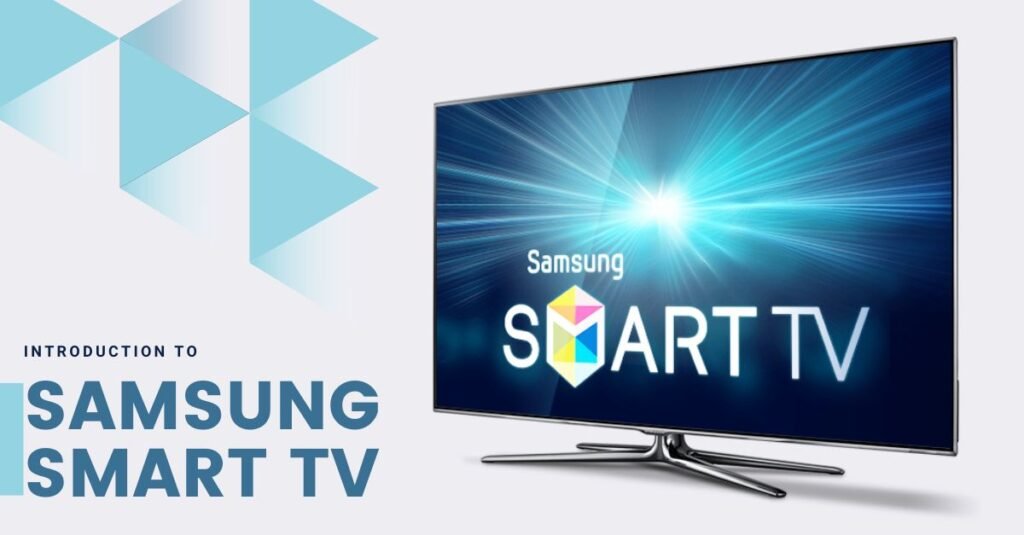
IPTV Samsung: Ultimata Smart TV-appguide 2026 | Installera
IPTV Samsung är ett populärt val för att titta på live‑TV, VOD och EPG på moderna Samsung Smart TV. I denna guide visar vi hur du steg för steg installerar och konfigurerar IPTV på din Samsung‑TV med tre pålitliga metoder: Hot Player (rekommenderad), IPTV Smarters och SmartOne IPTV. Vi går också igenom alternativa appar, felsökning och optimeringstips. För snabb åtkomst till våra huvudsidor, besök vår Hemsida, läs mer om Funktioner eller kontrollera Prissättning.
Innehållsförteckning
Snabb översikt: Metoder för att köra IPTV på Samsung
Det finns flera sätt att köra IPTV Samsung beroende på din TV‑modell och region. För många Samsung‑TV fungerar Hot Player bäst tack vare enkel MAC‑baserad uppladdning av M3U. Om Hot Player inte är tillgänglig fungerar IPTV Smarters eller SmartOne IPTV ofta som bra alternativ. Se även vår detaljerade Användarguide för fler konfigurationer och enheter.
IPTV Samsung: Hot Player-installation (Rekommenderad)
Hot Player används ofta eftersom den inte kräver inloggning i appen — istället används MAC‑adress och en uppladdad M3U‑länk via leverantörens portal.
Steg 1 — Installera Hot Player-appen
Öppna Samsung App Store på din TV och sök efter ”Hot Player”. Installera appen om den finns i din butik. Om appen inte visas på din TV, testa att installera den på en mobil eller se efter kompatibla varianter i listan över appar senare i denna guide.
Steg 2 — Hitta din TV MAC-adress
Starta Hot Player. Appens startsida visar en unik MAC‑adress i formatet XX:XX:XX:XX:XX:XX. Skriv ner eller fotografera denna, du behöver MAC‑adressen när du laddar upp din spellista via leverantörens webbportal.
Steg 3 — Ladda upp din M3U-spellista
På en dator eller mobil öppnar du leverantörens uppladdningssida eller portalen som din IPTV‑leverantör använder. Klistra in MAC‑adressen, din M3U‑URL och ge profilen ett namn (t.ex. ”NordicIPTV.tv”). Spara och skicka profilen till din TV.
Steg 4 — Uppdatera och börja titta
Gå tillbaka till Hot Player på din Samsung TV och välj ”Uppdatera”. Kanallistan hämtas och du kan börja titta. Om kanalerna inte visas direkt, vänta 30–60 sekunder och uppdatera igen.

IPTV Samsung: Installera IPTV Smarters Player (Metod B)
IPTV Smarters Player ger en komplett upplevelse med Live‑TV, VOD och EPG när appen finns för din modell. Appen finns i flera varianter för Windows, webb, Android och iOS.
Steg 1 — Installera IPTV Smarters Player
Tryck på Smart Hub och öppna Appar. Sök efter ”IPTV Smarters Player” och installera om appen visas. Om den inte finns i din region kan du använda alternativa nedladdningar: ladda ner Smarters PlayerFree & PaidDownload för sideload, eller använd officiella källor som SmartersFree & PaidGet och SmartersFree & PaidGet för Windows och SmartersFree & PaidGet för webben.
Steg 2 — Öppna och välj inloggningsmetod
Starta appen och godkänn villkoren. Välj Logga in med Xtream Codes API om din leverantör tillhandahåller server‑URL, användarnamn och lösenord. Alternativt kan VOD/M3U användas beroende på app‑version.
Steg 3 — Ange Xtream-koddetaljer
Fyll i profilnamn, server‑URL (inkl. http:// eller https://), användarnamn och lösenord. Tryck ”Lägg till användare” och vänt tills kanaler, VOD och EPG har laddats.
IPTV Samsung: SmartOne IPTV (Metod C) — Alternativ
SmartOne IPTV är ett annat stabilt alternativ som ofta fungerar på Samsung‑modeller där andra appar saknas. Appen erbjuder vanligtvis en provperiod och kräver aktivering via SmartOne:s webbportal. Installera appen via Samsung App Store om den finns, notera MAC‑adressen och ladda upp din M3U eller URL via SmartOne:s aktiveringsportal. Observera att aktiveringsavgiften hanteras av SmartOne. För fler alternativ och aktiveringssteg, använd vår Vanliga frågor.
Andra appalternativ och direkta nedladdningslänkar
För äldre modeller eller om du föredrar sideloading finns många spelare och varianter. Välj den version som passar din Samsung‑modell bäst (Tizen vs äldre plattform). Här är användbara nedladdningar och appar för mobil, TV och dator:
MYTVOnline+ (Mobile)Free & PaidDownload — mobilversioner och sideload‑möjligheter.
OTT NavigatorFree & PaidDownload — avancerad spelare för Android‑baserade TV‑apparater.
Smarters PlayerFree & PaidDownload — APK‑version för sideload.
StbEmuFreeDownload — nedladdningsportal för StbEmu‑varianter.
TiviMateFree & PaidDownload — populär Android‑TV‑spelare för IPTV.
iMPlayer (Mobile)Free & PaidDownload — mobilversion av iMPlayer.
iMPlayer (TV)Free & PaidDownload — TV‑version av iMPlayer.
SmartersFree & PaidGet — iOS‑app för Smarters.
StbEmu: Smart STBPaidGet — App Store‑länk för Smart STB.
StbEmu: StbEmuTVFree & PaidGet — App Store‑länk för StbEmuTV.
IBO PlayerPaidGet — för LG men användbar jämförelse om du byter plattform.
StbEmu: Smart STBPaidGet — officiell Smart STB‑sida för licenser och info.
Notera även SmartersFree & PaidGet för officiella Smarters‑nedladdningar och SmartersFree & PaidGet för Windows‑appen.
Felsökning av IPTV på Samsung Smart TV
Om kanaler inte spelas upp eller om videon hackar, prova följande steg:
- Kontrollera internetanslutningen och föredra Ethernet (kabel) när det är möjligt.
- Starta om router, TV och appen.
- Verifiera att M3U‑URL eller Xtream‑detaljer är korrekt inmatade och utan extra mellanslag.
- Testa samma spellista i en annan app som TiviMateFree & PaidDownload eller Smarters PlayerFree & PaidDownload för att avgöra om problemet är app‑ eller källa‑relaterat.
- Kontrollera med din leverantör att servern är uppe och att ditt konto inte är spärrat.
Optimeringstips för bästa uppspelning
För att få stabilast möjliga upplevelse med IPTV Samsung:
- Använd Ethernet när du kan för stabil bandbredd.
- Undvik Wi‑Fi med hög belastning eller svag signal — byt kanal eller frekvens om möjligt.
- Stäng andra appar och enheter som kan använda bandbredd.
- Håll TV‑firmware uppdaterad i TV:ns inställningar.
- Välj en app med EPG‑stöd och bra caching, som Smarters eller TiviMate, för bättre navigering och snabbare kanalbyten.
Support, juridik och vidare läsning
Behöver du ytterligare hjälp? Kontakta oss via Kontakta oss. Läs även vår Integritetspolicy, Tjänstevillkor och Retur- och återbetalningspolicy för full transparens. För fler guider och nyheter, besök vår Blogg eller läs mer om oss på Om oss.
Vill du byta språk eller region för resurser? Klicka på 🌐 Switch to Global English för internationell information och alternativ.
Sammanfattning och nästa steg
Med rätt app och korrekta inställningar är IPTV Samsung enkelt att komma igång med. Börja med Hot Player för maximal kompatibilitet; om den inte finns, prova IPTV Smarters eller SmartOne IPTV. Använd Ethernet, dubbelkolla dina M3U/Xtream‑uppgifter och använd vår Användarguide vid behov. Om du har frågor—Kontakta oss eller läs våra guider och vanliga frågor.
Observera: Laglighet och villkor för IPTV‑tjänster varierar mellan länder och leverantörer. Säkerställ alltid att din källa är licensierad. Våra guider hjälper tekniskt, men vi ansvarar inte för obehörig användning av tredjepartstjänster.
Lycka till med din IPTV Samsung-installation! För en fullständig steg‑för‑steg‑översikt, se vår Användarguide och läs vanliga frågor i Vanliga frågor.