
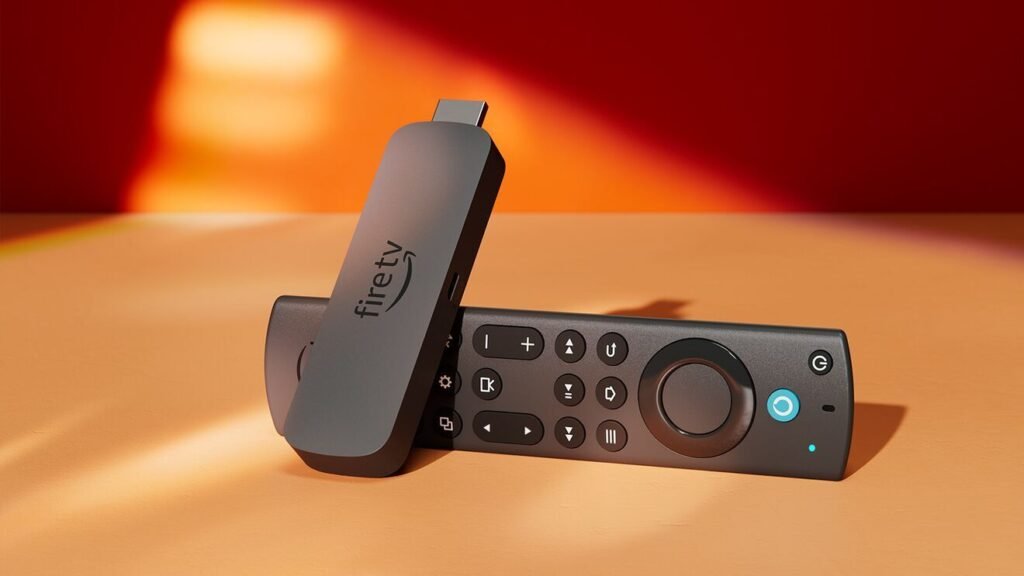
Fire TV Stick: IPTV-installation – komplett och snabb guide
Fire TV Stick är en av de mest prisvärda och flexibla enheterna för IPTV-streaming. Denna guide visar två beprövade installationsmetoder (Hot Player och IPTV Smarters), listar vad du behöver innan du börjar och ger felsöknings- och optimeringstips så att du snabbt och säkert kan slutföra din Fire TV Stick-installation.
Innehållsförteckning
Fire TV Stick — varför välja Fire TV Stick för IPTV
Fire TV Stick ger enkel installation, bred appkompatibilitet och bra prestanda för SD, HD och många modeller även 4K. Med stöd för sidladdning av APK-appar kan du använda både lätta och avancerade IPTV-klienter. För användare som vill ha snabb uppsättning rekommenderas ofta Hot Player, medan användare som vill ha ett fullt appgränssnitt uppskattar IPTV Smarters.
Vad du behöver innan du börjar med Fire TV Stick
- En Amazon Fire TV Stick ansluten till ett stabilt Wi‑Fi-nätverk.
- Ditt IPTV-leverantörs välkomstmejl med M3U-länk eller server-URL, användarnamn och lösenord.
- Minst 200–500 MB ledigt lagringsutrymme på din Fire TV Stick för appnedladdningar och temporära APK-filer.
- En telefon eller dator för att ladda upp spellistor till Hot Player om du väljer den metoden.
- Eventuellt en Ethernet-adapter för stabilare anslutning vid HD/4K-strömmar.
Metod A: Hot Player-installation på Fire TV Stick (Rekommenderad)
Hot Player är en snabb och pålitlig metod för många Android-baserade enheter. På Fire TV Stick används Hot Player ofta för att ladda kanaler via MAC-adress, vilket gör distributionen enkel och centraliserad.
Steg 1 — Installera Downloader
Från Hem på din Fire TV Stick, öppna Sök och sök efter Downloader (orange ikon). Installera Downloader för att möjliggöra direkta APK-nedladdningar. Downloader är ett säkert verktyg som underlättar installationer utanför Amazon Appstore.
Steg 2 — Installera Hot Player
Öppna Downloader och ange koden 395800 i adressfältet, tryck sedan på Gå. Följ instruktionerna för att ladda ner och installera Hot Player på din Fire TV Stick. När installationen är klar öppnar du appen för att se startsidan.
Steg 3 — Hämta din TV MAC-adress
Öppna Hot Player på din Fire TV Stick och notera den unika MAC-adressen som visas på hemskärmen (format: XX:XX:XX:XX:XX:XX). Skriv ner den — du behöver den för uppladdningen.
Steg 4 — Ladda upp spellistan till Hot Player
På din telefon eller dator, besök https://hotplayer.app/upload. Klistra in TV MAC i MAC-fältet och din M3U-länk i Länk-fältet. Ge spellistan ett igenkännbart namn (till exempel: NordicIPTV.tv) och klicka på Spara. När uppladdningen är klar återvänder du till Hot Player på Fire TV Stick.
Steg 5 — Uppdatera och börja titta
I Hot Player, tryck på Uppdatera för att ladda kanaler, EPG och spellistor. Om kanaler inte visas, kontrollera att MAC och M3U-länk stämmer, ladda upp igen och uppdatera appen. Hot Player ger oftast snabb laddning och stabil uppspelning när allt är korrekt konfigurerat.
Metod B: IPTV Smarters Pro på Fire TV Stick
IPTV Smarters Pro passar dig som vill ha ett inbyggt gränssnitt med användarprofiler, on-demand-bibliotek och en integrerad mediaspelare. Appen stödjer Xtream Codes API och fungerar bra på Fire TV Stick efter sidladdning.
Steg 1 — Förbered din enhet
Från Hem: gå till Inställningar > Min Fire TV > Utvecklaralternativ. Om Utvecklaralternativ är dolt, gå till Om, välj enhetsnamnet och tryck sju gånger för att visa alternativen. Aktivera ADB-felsökning och Appar från okända källor.
Steg 2 — Installera Downloader
Sök efter Downloader i Appstore och installera den. Öppna Downloader och ge tillåtelse att spara och installera APK-filer på din Fire TV Stick.
Steg 3 — Ladda ner IPTV Smarters Pro
I Downloader anger du en officiell APK-länk eller använder leverantörens nedladdningssida. Du kan även ladda klienter från officiella källor. Ett exempel är att hämta versioner via den officiella Smarters-sidan eller deras Windows- och webbläsarversioner: SmartersFree & PaidGet, SmartersFree & PaidGet eller direkt via App Store-länkar för mobila enheter.
Steg 4 — Logga in med Xtream Codes API
Öppna IPTV Smarters Pro från Dina appar & kanaler. Acceptera villkoren, välj Logga in med Xtream Codes API och fyll i:
- Valfritt namn — t.ex. Nordic IPTV.tv
- Användarnamn — ditt IPTV-användarnamn
- Lösenord — ditt IPTV-lösenord
- URL/Server — din server-URL
Tryck på Lägg till användare och vänta tills kanaler, filmer och serier laddats.
Felsökning av vanliga problem
Nedan finns vanliga problem och snabba lösningar för din Fire TV Stick. Gå igenom varje tips i ordning.
Appinstallation misslyckades
- Se till att Appar från okända källor är PÅ och att du har tillräckligt med ledigt utrymme.
- Ta bort temporära APK-filer eller oanvända appar för att frigöra minne.
Ogiltigt användarnamn eller lösenord
Kontrollera välkomstmejlet noggrant och använd kopiera/klistra in för att undvika fel. Om det kvarstår, kontakta din leverantör med ditt ordernummer.
Buffering och frysning
- Flytta enheten närmare routern eller använd 5 GHz Wi‑Fi.
- Använd en Ethernet-adapter för trådbunden anslutning för HD/4K-strömmar.
- Stäng bakgrundsappar och starta om enheten för att rensa RAM.
Hot Player visar inga kanaler
Bekräfta att MAC och M3U-länk är korrekta på hotplayer.app/upload, ladda upp på nytt och tryck Uppdatera i appen. Kontakta leverantören om problemet kvarstår.
Optimeringstips för smidig streaming på Fire TV Stick
- Håll Fire TV Stickens firmware uppdaterad för bästa kompatibilitet.
- Föredra 5 GHz-bandet eller använd Ethernet för stabilare bandbredd.
- Starta om enheten regelbundet för att rensa cacheminnet.
- Använd Hot Player för enkel hantering om du använder samma lista på flera enheter.
- Radera oanvända appar för att hålla lagringen fri för buffring och uppdateringar.
Säkerhet och integritet för IPTV på Fire TV Stick
Installera endast APK-filer från betrodda källor och dela aldrig dina inloggningsuppgifter. Om du ansluter via offentligt Wi‑Fi, överväg en pålitlig VPN. För avancerade användare kan en VPN på routernivå ge skydd för alla enheter i hemmet. Tänk också på upphovsrätt och leverantörens villkor när du använder IPTV-tjänster.
Ytterligare spelare och nedladdningar
Förutom Hot Player och IPTV Smarters finns flera spelare som kan förbättra din upplevelse på Fire TV Stick. Här är rekommenderade alternativ med snabba nedladdnings- eller butikslänkar:
MYTVOnline+ (Mobile)Free & PaidDownload — mobil-först klient med bra kompatibilitet.
OTT NavigatorFree & PaidDownload — avancerad spelliste- och EPG-hantering.
Smarters PlayerFree & PaidDownload — alternativt Smarters-paket.
StbEmuFreeDownload — STB-emulator för specifika leverantörsinställningar.
TiviMateFree & PaidDownload — utmärkta EPG- och inspelningsalternativ.
iMPlayer (Mobile)Free & PaidDownload och iMPlayer (TV)Free & PaidDownload — polerade mobil- och TV-versioner.- App Store-länkar för iOS/tvOS-användare: SmartersFree & PaidGet, StbEmu: Smart STBPaidGet, och StbEmu: StbEmuTVFree & PaidGet.
- Smart TV och plattformspecifika alternativ: IBO PlayerPaidGet.
- Officiella Smarters-resurser: SmartersFree & PaidGet, SmartersFree & PaidGet och webbspelaren via SmartersFree & PaidGet.
Vanliga frågor (FAQ)
Hur lägger jag till EPG (programguide)?
Många IPTV-leverantörer inkluderar en EPG-länk. För Hot Player, inkludera EPG:n inom spellista-uppladdningen på hotplayer.app/upload. I IPTV Smarters Pro importerar du EPG-URL:en i inställningarna under Guide/EPG.
Kan jag använda samma abonnemang på flera enheter?
Det beror på leverantören. Hot Player MAC-baserad uppladdning fungerar för flera enheter om din plan tillåter flera MAC:ar eller länkar. Kontrollera din leverantörs villkor eller kontakta supporten.
Vad gör jag om kanaler är geo-restrikterade?
Geo-restriktioner styrs av innehållsleverantörer. Kontakta din IPTV-leverantör eller överväg en VPN som följer deras regler för att få åtkomst från andra regioner.
Behöver du hjälp? Kontakt och resurser
Om du behöver ytterligare hjälp med din Fire TV Stick-installation, kika på vår Användarguide och läs lösningar i vår Vanliga frågor. Vill du kontakta oss direkt? Besök Kontakta oss.
Fler resurser: Hemsida, Funktioner, Prissättning, Blogg, Om oss. Information om juridik och användarvillkor finns i vår Tjänstevillkor, Integritetspolicy och Retur- och återbetalningspolicy. För engelskt innehåll välj 🌐 Switch to Global English.
Sammanfattning och rekommendation
För de flesta användare är Hot Player-uppladdningsmetoden det snabbaste och mest stabila sättet att få IPTV att fungera på en Fire TV Stick. Om du föredrar ett inbyggt appgränssnitt är IPTV Smarters Pro ett starkt alternativ. Båda metoderna kräver din leverantörs abonnemangsdetaljer — vanligtvis en M3U-länk eller Xtream Codes API (server-URL, användarnamn och lösenord).
Med dessa steg och tips bör du kunna få din IPTV att fungera snabbt och stabilt på din Fire TV Stick. Lycka till — och hör av dig om du behöver hjälp!