
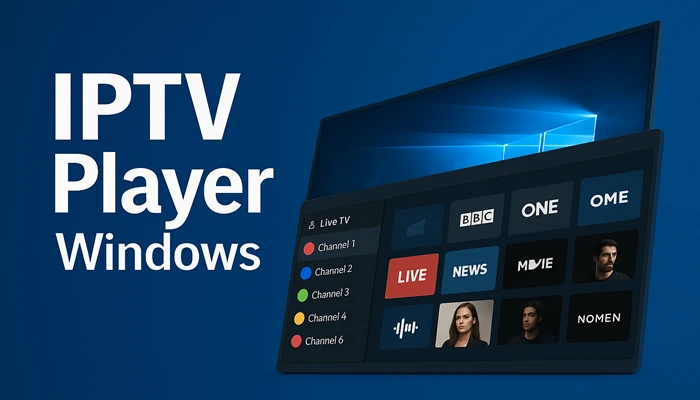
IPTV Windows: Ultimat installationsguide 2026 – Steg-för-steg
IPTV Windows är en flexibel lösning för att streama TV på din PC — från första M3U-länken till en stabil, TV-liknande upplevelse. Den här guiden tar dig igenom förberedelser, installation på Windows, EPG-inställningar, felsökning och rekommenderade appar för dator, TV och mobil.
Innehållsförteckning
Varför köra IPTV Windows?
En Windows PC ger kraftfull hårdvara, möjlighet att spela in strömmar, ansluta flera skärmar och snabb kanalväxling med tangentbord eller fjärrkontroll. Med IPTV Windows får du ofta stabilare uppspelning än på mobila enheter och enklare administration av EPG, spellistor och säkerhetskopior.
Vill du se våra tjänster eller läsa mer om vad som ingår? Besök vår Hemsida eller kolla in Funktioner för detaljer.
Förberedelser innan installation
- Ha din M3U- eller Xtream-Codes-länk redo (exempel:
http://line.example.com/get.php?username=XXXX&password=YYYY&type=m3u_plus&output=ts). - Säkerställ en stabil internetuppkoppling — minst 10–25 Mbps beroende på HD/4K och antal samtidiga strömmar.
- Installera testverktyg: VLC är användbart för snabba tester.
- För en TV-lik upplevelse på Windows rekommenderas MyIPTV Player från Microsoft Store.
- Bekanta dig med EPG-källor; många leverantörer erbjuder XMLTV-URL för programguide.
Hur man installerar IPTV Windows: Översikt av metoder
Nedan följer tre beprövade metoder för att köra IPTV på Windows. Välj den som passar din tekniska nivå och önskad funktionalitet.
Metod A – Hot Player (hantera från Windows)
Hot Player används ofta på TV-enheter men kan administreras via din webbläsare på Windows. Denna metod är bra när du ska hantera flera enheter från din dator.
- Installera Hot Player på din TV/box.
- Notera enhetens MAC-adress i Hot Player.
- På din PC öppnar du Hot Players uppladdningssida och lägger till M3U-länken.
- Uppdatera spellistan och njut av kanalerna på din TV/box.
Metod B – VLC Media Player (snabb testspelare)
VLC är perfekt för att snabbt kontrollera om din M3U-länk levererar korrekt. Använd VLC för att testa uppströmmar innan du sätter upp en full IPTV-klient.
- Installera VLC från Videolans officiella källa.
- Välj Media > Öppna nätverksström och klistra in M3U-länken.
- Starta uppspelning och kontrollera bild/ljud och stabilitet.
Metod C – MyIPTV Player (EPG och TV-upplevelse)
MyIPTV Player från Microsoft Store ger ett strukturerat gränssnitt med EPG, kanalgrupper och stöd för flera spellistor — en av de bästa Windows-lösningarna för IPTV Windows.
Alternativa appar för Windows, TV och mobil
Här är rekommenderade klienter och var du hittar dem. Vissa är främst för Android/TV men har mobil- eller webbalternativ som kompletterar din Windows-installation.
TiviMateFree & PaidDownload — populär för Android TV-boxar med stark EPG-support.
iMPlayer (Mobile)Free & PaidDownload — mobilklient med modern UI.
iMPlayer (TV)Free & PaidDownload — TV-version för set-top boxar.
MYTVOnline+ (Mobile)Free & PaidDownload — robust mobilspelare via APKPure.
OTT NavigatorFree & PaidDownload — flexibel kanalhantering för Android.
Smarters PlayerFree & PaidDownload — klassisk Smarters-klient i APK-format.
StbEmuFreeDownload — direkt nedladdning för StbEmu-varianter.
SmartersFree & PaidGet — Smarters Player Lite för iOS.
StbEmu: Smart STBPaidGet — Smart STB i App Store.
StbEmu: StbEmuTVFree & PaidGet — StbEmu TV-app i App Store.
IBO PlayerPaidGet — IBO Player för vissa Smart TV-plattformar.- Officiella Smarters-resurser: SmartersFree & PaidGet, SmartersFree & PaidGet (Windows-app) och SmartersFree & PaidGet (webbspelare).
- Smart STB officiell sida: StbEmu: Smart STBPaidGet.
Steg-för-steg: Lägg till M3U och EPG i MyIPTV Player
MyIPTV Player är ett utmärkt val för IPTV Windows. Följ dessa steg för att få kanaler och EPG att fungera korrekt.
- Öppna Microsoft Store och installera MyIPTV Player (sök efter ”MyIPTV Player”).
- Starta appen och gå till Inställningar > Lägg till ny spellista.
- Ge spellistan ett namn som beskriver leverantören eller regionen.
- I fältet Fjärrkanallista klistrar du in din M3U-URL och trycker på Lägg till.
- Om du har en EPG-URL (XMLTV) klistrar du in den under EPG-källa. Kontrollera att kanal-ID i EPG matchar kanal-ID i din M3U.
- Välj din nya spellista i huvudinställningarna och ladda kanalerna. EPG ska nu visas i guidevyn.
Behöver du mer hjälp med konton eller M3U-länkar? Se vår Användarguide eller kontrollera Vanliga frågor.
Optimera uppspelning och undvik buffring
För en stabil IPTV Windows-upplevelse överväg följande optimeringar:
- Använd trådbunden Ethernet när möjligt — minskar paketförlust och jitter.
- Sänk eller höj buffertstorleken i spelaren beroende på latens och hackning.
- Stäng andra nätverkskrävande program (molnbackup, torrent-klienter, OS-uppdateringar).
- Kontrollera codecs: vissa strömmar kräver specifika codecs; VLC kan testa dessa snabbt.
- Vid uppspelning av 4K, se till att hårdvaruaccelerering är aktiverad i spelaren och att din maskinvara klarar av dekodning.
Felsökning: Vanliga problem och lösningar
Ingen bild eller ljud
Testa länken i VLC. Om VLC visar strömmen men MyIPTV Player inte gör det, kontrollera att spellistan är korrekt formaterad och att EPG-matchningen inte hindrar kanalen.
EPG visas inte
Säkerställ att din EPG-URL är korrekt, uppdaterad och att XMLTV-filen använder samma kanalidentifierare som din M3U.
Hänger eller buffrar
Byt till Ethernet, minska upplösningen i spelaren eller justera buffertinställningarna. Om flera samtidiga strömmar körs kan din bandbredd vara otillräcklig.
Kanal saknas efter uppdatering
Kontrollera att leverantören inte bytt kanal-ID. Uppdatera spellistan i appen och kontrollera leverantörens dokumentation.
Om problemen kvarstår, besök vår Kontakta oss-sida för personlig support eller läs våra supportartiklar i Blogg.
Vanliga frågor (FAQ)
Vilken spelare är bäst för IPTV Windows?
För snabba tester rekommenderas VLC. För en TV-lik upplevelse med EPG är MyIPTV Player ofta bäst på Windows. För Android TV rekommenderas TiviMateFree & PaidDownload.
Kan jag spela IPTV på flera enheter samtidigt?
Det beror på din leverantörs policy och hur många samtidiga strömmar ditt abonnemang tillåter. Kontrollera leverantörens dokumentation.
Var hittar jag appar för mobil och TV?
Se listan i avsnittet ’Alternativa appar’ där vi länkat till TiviMate, iMPlayer, MYTVOnline+, OTT Navigator, Smarters och StbEmu samt officiella nedladdningssidor som SmartersFree & PaidGet och StbEmu: Smart STBPaidGet.
Behöver du mer hjälp?
För support och köp: läs först vår Hemsida och kolla Prissättning. För djupare instruktioner se Användarguide och Vanliga frågor. Kontakta support via Kontakta oss.
Vill du byta språk eller globala inställningar? Klicka på 🌐 Switch to Global English.
Slutsats och vidare läsning
Med dessa steg bör du kunna konfigurera och optimera IPTV Windows för en stabil och rik TV-upplevelse på din PC. För avancerade tips och uppdaterade nedladdningslänkar, se vår Blogg och besök våra policy-sidor Integritetspolicy, Tjänstevillkor och Retur- och återbetalningspolicy.
Lycka till med din IPTV Windows-installation! Om du behöver personlig assistans, Kontakta oss.