
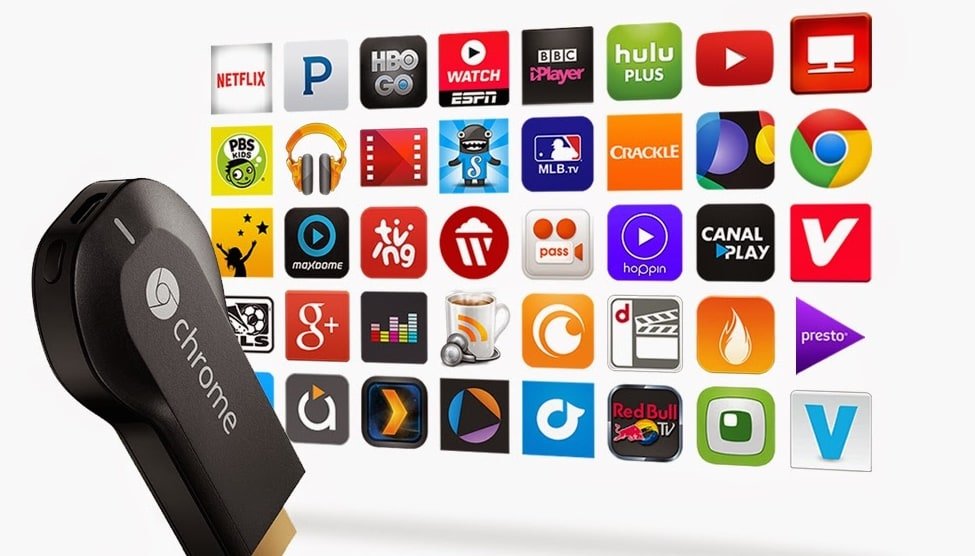
Chromecast 4k: Komplett IPTV-guide för Google TV 2026
chromecast 4k är en populär streaming-enhet för IPTV tack vare sitt användarvänliga gränssnitt och tillgång till Google Play Store. I denna steg-för-steg-guide går vi igenom de bästa apparna, installationsmetoderna och praktiska felsökningstips för att köra din IPTV-stream på Chromecast med Google TV.
Innehållsförteckning
Varför använda chromecast 4k för IPTV
Att använda chromecast 4k med Google TV för IPTV ger fördelar som hårdvaruacceleration, smidig fjärrkontroll, och enkel åtkomst till appar som TiviMate, Hot Player och Smarters. Den stabila hårdvaran och möjlighet att ansluta via 5GHz Wi‑Fi eller Ethernet gör enheten idealisk för live-TV och VOD.

Innan du börjar
- Din Chromecast med Google TV, ansluten till din TV och inloggad på ett Google-konto.
- Stabil internetanslutning (5GHz Wi‑Fi eller trådad via USB-C Ethernet-adapter rekommenderas).
- Abonnemangsinformation från din IPTV-leverantör (server-URL, användarnamn och lösenord).
- Tillgång till Google Play Store på din Chromecast för säker installation.
Metod A — Hot Player (Rekommenderad)
Hot Player är enkel och pålitlig. Den kräver minimalt med konfiguration och fungerar väl på chromecast 4k. Följ dessa steg:
Steg 1: Installera Hot Player
Öppna Google Play Store på din Chromecast, sök efter och installera Hot Player. Om appen inte finns i butiken, kontrollera leverantörens instruktioner eller vår Användarguide för alternativ.
Steg 2: Hitta din MAC-adress
Starta Hot Player på din TV. På startskärmen visas en MAC-adress (format: XX:XX:XX:XX:XX:XX). Notera denna — den behövs vid uppladdning av spellistor.
Steg 3: Ladda upp din spellista
Från en webbläsare, gå till https://hotplayer.app/upload och fyll i formuläret: klistra in MAC-adressen, din M3U-länk och ett beskrivande namn. Klicka på ”Spara” och återgå till appen på din Chromecast.
Steg 4: Starta om och titta
Klicka på uppdatera i Hot Player. Kanalerna bör nu vara tillgängliga. Hot Player kräver sällan avancerad felsökning vilket gör den perfekt för de flesta användare.
Metod B — TiviMate (bästa guide-upplevelsen)
TiviMate ger en set-top-box-liknande upplevelse med EPG, favoriter och kanalgruppering. Följ dessa steg för att få bästa resultat på din chromecast 4k.
Steg 1: Installera TiviMate
Gå till Google Play Store på din Chromecast, sök efter TiviMate IPTV Player och installera. Om du föredrar sideloading kan du ladda ner TiviMate via TiviMateFree & PaidDownload men Play Store är säkrare.
Steg 2: Lägg till din spellista (Xtream Codes)
Öppna TiviMate och välj ”Lägg till spellista”. Välj Xtream Codes för bästa EPG-integrering.
Steg 3: Ange abonnemangsdetaljer
Ange serveradress, användarnamn och lösenord från ditt välkomstmejl. Klicka ”Nästa” och låt appen bearbeta innehållet. När den är klar, välj ”Klar” för att öppna guiden.
Steg 4: Njut av TiviMate Premium-funktioner
För avancerade funktioner som flera spellistor och inspelning krävs TiviMate Premium, som aktiveras via TiviMate Companion på Android. För mer information, se vår sida om Funktioner och Prissättning.
Alternativa appar och nedladdningar
Här är populära alternativ beroende på behov — artikeln visar både Play Store-alternativ och direkta APK-/nedladdningslänkar för sideloading.
TiviMateFree & PaidDownload — officiell APK för sideloading.
MYTVOnline+ (Mobile)Free & PaidDownload — mobil klientalternativ.
OTT NavigatorFree & PaidDownload — avancerad spellista-hantering.
Smarters PlayerFree & PaidDownload — Smarters APK för sideloading.
StbEmuFreeDownload — STB-emulator APK.
iMPlayer (Mobile)Free & PaidDownload och iMPlayer (TV)Free & PaidDownload — cross-platform spelare.
SmartersFree & PaidGet — Smarters på iOS.
StbEmu: Smart STBPaidGet — Smart-STB för iOS.
StbEmu: StbEmuTVFree & PaidGet — StbEmu för iOS.
IBO PlayerPaidGet — LG TV-applikation.- Officiella Smarters-nedladdningar: SmartersFree & PaidGet, webbspelaren SmartersFree & PaidGet och stationära appar SmartersFree & PaidGet.
- Smart-STB officiell sida: StbEmu: Smart STBPaidGet.
Felsökning & vanliga problem
Här är snabba lösningar för vanliga problem när du kör IPTV på din chromecast 4k:
Fel vid bearbetning av spellista i TiviMate: Kontrollera stavningen i server-URL, användarnamn och lösenord.
Buffering eller frysning: Byt till 5GHz Wi‑Fi eller använd USB-C Ethernet-adapter för trådad anslutning.
Appen inte i Play Store: Kolla leverantörens instruktioner eller vår Användarguide för sideloadingstips.
Långsam EPG-laddning: Minska antal kanaler eller ta bort oanvända spellistor för att snabba upp EPG-processen.
Streaming prestandatips
- Föredra trådad Ethernet för bästa stabilitet.
- Använd kvalitetsrouter med QoS för att prioritera streaming.
- Håll Chromecast-firmware och IPTV-appar uppdaterade via Play Store.
- Välj rätt spelare: Hot Player för enkelhet, TiviMate för guide-driven upplevelse, Smarters för snabb inloggning.
- För avancerad EPG-kartläggning och kanalhantering, se vår Användarguide.
När du ska kontakta support
Om problem kvarstår efter felsökning, vänligen Kontakta oss och ange appnamn, felmeddelanden, skärmdumpar och ditt ordernummer. Vi kan kontrollera serverstatus, verifiera kontouppgifter eller guida dig genom avancerade lösningar. Du kan också kolla uppdateringar på vår Blogg eller lära dig mer om oss på Om oss.
Ytterligare resurser och policyer
Innan du installerar tredjepartsappar och APK:er, läs våra juridiska sidor: Tjänstevillkor, Integritetspolicy, och Retur- och återbetalningspolicy. Vill du växla språk? Klicka på 🌐 Switch to Global English.
FAQ
Kan jag sideloada appar på Chromecast med Google TV? Ja, men det kräver Downloader-appen och utvecklarinställningar. För de flesta är Play Store säkrast.
Behöver jag TiviMate Premium? TiviMate fungerar utan Premium, men Premium ger stöd för flera spellistor, inspelning och avancerad EPG.
Var hittar jag Smarters på iOS eller andra plattformar? Du kan hitta SmartersFree & PaidGet i App Store och SmartersFree & PaidGet på deras officiella sida.
Med den här guiden bör du kunna konfigurera din chromecast 4k för IPTV på ett säkert och stabilt sätt. För djupare instruktioner, se vår Användarguide och kontakta oss om du behöver personlig support.
Notera: Nedladdningar av tredjeparts-APK:er sker på egen risk. Följ alltid din leverantörs instruktioner och kontrollera att du har rätt licenser för innehåll.