
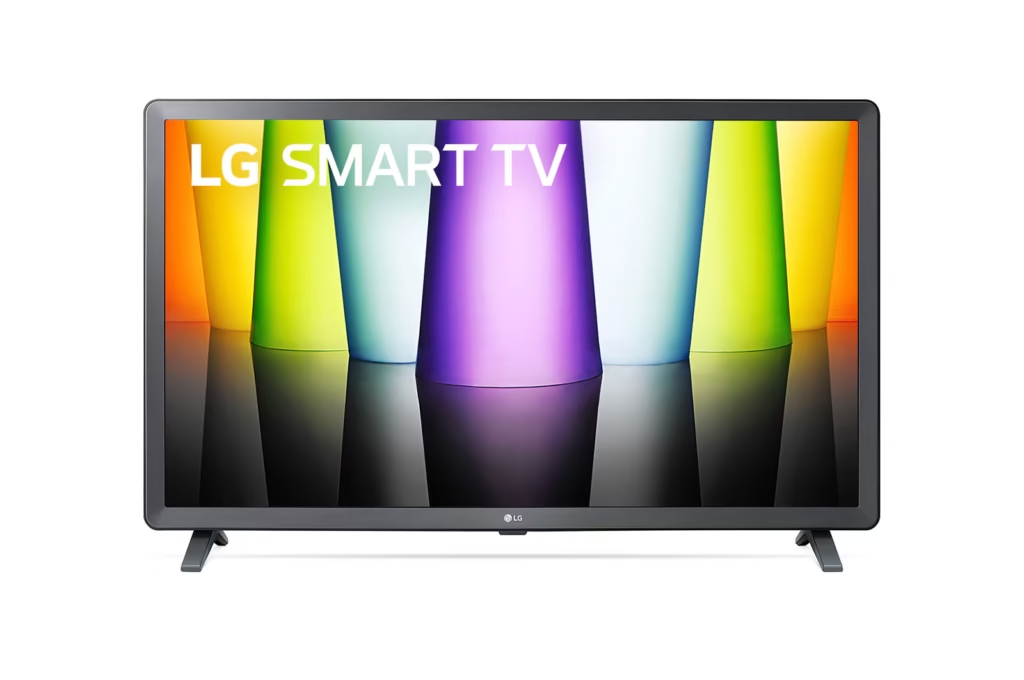
Appar i LG TV: Komplett IPTV-installationsguide
Appar i LG TV är nyckeln för att köra IPTV på din webOS Smart TV. Denna guide visar hur du snabbt installerar och konfigurerar populära IPTV-appar (Hot Player, Smart IPTV, Flix IPTV) samt alternativa appar, felsökning och bästa praxis för stabil uppspelning.
Innehållsförteckning
Introduktion — Vad är IPTV på webOS?
IPTV på LG webOS innebär att du använder en app installerad från LG Content Store eller alternativa nedladdningssätt för att spela en kanallista som ofta levereras som en M3U-länk. Med rätt appar i LG TV får du kanalgrupper, EPG-stöd, VOD och stabil uppspelning anpassad för din TV.
Innan du börjar: Hitta din M3U-länk
Din leverantör skickar vanligtvis en M3U-länk i välkomstmejlet. Den ser ut ungefär så här:
http://line.example.com/get.php?username=XXXX&password=YYYY&type=m3u_plus&output=ts
Ha denna URL till hands — du kommer att klistra in den när du laddar upp spellistan. Om du saknar länken, kontrollera ditt välkomstmail, Vanliga frågor eller Kontakta oss.
Hot Player: Rekommenderad metod för IPTV LG (webOS)
Hot Player är ofta enklast på webOS tack vare smidig uppladdning via MAC-adress och snabb uppdatering av spellistor. Följ dessa steg för att få igång din IPTV snabbt.
Steg 1 — Installera Hot Player
Öppna LG Content Store på din TV och sök efter ”Hot Player”. Installera appen. Om den inte syns i din region, kontrollera alternativa installationsmetoder eller använd en VPN-inställning för att byta region till en där appen finns.
Steg 2 — Hitta din TV MAC-adress
Starta Hot Player. Appens startsida visar vanligtvis en MAC-adress (format: XX:XX:XX:XX:XX:XX). Skriv ned den exakt — utan det här ID:t kan inte spellistan länkas till din TV.
Steg 3 — Ladda upp din spellista
På en dator eller mobil öppnar du Hot Players uppladdningssida (eller motsvarande hosting-tjänst) och fyller i:
MAC: Din TV:s MAC-adress
Länk: Din fullständiga M3U-URL
Namn: Valfritt, t.ex. ”NordicIPTV.tv”
När du sparat, gå tillbaka till Hot Player på TV:n och välj ”Uppdatera” för att ladda kanalerna.
Steg 4 — Starta om och titta
Om kanalerna inte visas: kontrollera M3U-länkens fullständighet, MAC-adressens format och internetanslutningen. Ett vanligt tips är att starta om TV:n efter uppladdning.
Smart IPTV (SIPTV) metod för IPTV LG
Smart IPTV är en av de mest populära apparna för webOS. Den erbjuder ett enkelt gränssnitt och stöd för många format, men kräver aktivering efter gratisperioden.
Appkostnad och aktivering
SIPTV erbjuder en gratis provperiod. För permanent aktivering betalar du en engångsavgift via utvecklarens webbplats. Aktiveringen är per enhet och skiljer sig från din IPTV-prenumeration.
Steg-för-steg uppladdning för Smart IPTV
- Installera Smart IPTV från LG Content Store.
- Starta appen och notera TV:ns MAC-adress som visas.
- Besök utvecklarens uppladdningssida och ladda upp din M3U-länk för den MAC-adressen.
- Uppdatera appen på TV:n och njut av kanalerna.
Vill du läsa mer om plattformen eller se alternativ, besök vår Användarguide.
Flix IPTV metod för IPTV LG
Flix IPTV är ett annat populärt val med modern UI och bra spellistehantering. Processen liknar Hot Player och SIPTV: du behöver appen och din TV:s enhetsnyckel/MAC.
Hur man får din enhetsnyckel och MAC
Efter installation visar Flix enhetsnyckel eller MAC i appens inställningar. Kopiera detta till din dator för uppladdning.
Ladda upp din M3U till Flix IPTV
Flix erbjuder en webbportal där du laddar upp M3U-länken kopplad till enhetsnyckeln. Efter uppladdning uppdaterar du appen och kanalerna bör bli tillgängliga.
Andra stödda appar & nedladdningar (alternativ)
Förutom Hot Player, Smart IPTV och Flix finns flera andra appar och spelare som kan fungera på LG TV (webOS) eller som mobila/TV-klienter. Här är en praktisk samling med nedladdningslänkar och kort beskrivning:
- Alternativ för mobil nedladdning: MYTVOnline+ (Mobile)Free & PaidDownload och OTT NavigatorFree & PaidDownload.
- Populära spelare: Smarters PlayerFree & PaidDownload.
- Direkt nedladdning för StbEmu (TV-klient): StbEmuFreeDownload.
- Topp-TV-spelare för Android TV: TiviMateFree & PaidDownload.
- iMPlayer för mobil och TV: iMPlayer (Mobile)Free & PaidDownload och iMPlayer (TV)Free & PaidDownload.
- iOS-alternativ: SmartersFree & PaidGet, StbEmu: Smart STBPaidGet och StbEmu: StbEmuTVFree & PaidGet.
- Plattformspecifika butiker: IBO PlayerPaidGet för LG-plattformen.
- Flera sätt att ladda Smarters: SmartersFree & PaidGet, SmartersFree & PaidGet och webbspelaren SmartersFree & PaidGet.
- StbEmu officiell: StbEmu: Smart STBPaidGet.
- För smarttelefoner: MYTVOnline+ (Mobile)Free & PaidDownload (du kan behöva sidladda via APK-paket).
Obs: Vissa av dessa länkar pekar till tredjepartsfiler eller app-butiker; använd endast kända källor och kontrollera alltid filens äkthet.
Vanliga felsökningar för IPTV LG på webOS
Inga kanaler visas: Kontrollera M3U-länken och MAC-adressen. Prova att öppna länken i en webbläsare för att se om den är åtkomlig.
Buffering och hack: Kontrollera nätverkshastighet och byt till kabelanslutning (Ethernet) om möjligt. Se tips under ”Tips för bästa prestanda”.
Felaktig EPG eller kanalrubriker: Vissa leverantörer kräver separat EPG-URL eller XMLTV-fil — kontrollera leverantörens instruktioner.
Appen vägrar installera: Kontrollera regioninställningar i LG Content Store eller uppdatera webOS.
Tips för bästa prestanda
För bästa upplevelse med appar i LG TV och IPTV, följ dessa rekommendationer:
- Använd Ethernet (kabel) där det är möjligt — minskar packet loss och jitter.
- Se till att din router stödjer tillräcklig bandbredd (minst 10–25 Mbps per HD-ström).
- Stäng andra enheter eller applikationer som ligger i samma nätverk och tar bandbredd.
- Håll TV:ns webOS och appar uppdaterade för bästa stabilitet.
- Om fjärrkontrollsökningen känns långsam, prova en extern mus/tangentbord eller en dedikerad TV-fjärrapp.
Säkerhet, integritet & juridiska anteckningar
När du använder IPTV-appar är det viktigt att respektera upphovsrätt och att använda tjänster från betrodda leverantörer. Vi rekommenderar att du läser vår Integritetspolicy och Tjänstevillkor. Använd inte obegränsat delade eller piratkopierade listor — det kan leda till upphovsrättsproblem.
Resurser, support och användbara länkar
Här är några snabba interna resurser om du vill läsa vidare eller behöver support:
Hemsida
Funktioner
Prissättning
Användarguide
Vanliga frågor
Kontakta oss
Blogg
Om oss
FAQ — Snabba svar
- Vilken app är bäst för LG webOS?
- För de flesta användare är Hot Player eller Smart IPTV enklast. Hot Player är snabb för uppladdning via MAC.
- Behöver jag en PC för att ladda upp M3U?
- Nej — du kan använda mobilens webbläsare men en dator kan vara enklare för kopiering/klistra in.
- Kan jag använda Android-appar på LG webOS?
- Nej, webOS kräver webOS-appar. Men du kan strömma från en mobil med appar som iMPlayer (Mobile)Free & PaidDownload eller använda externa enheter.
Slutsats
Med rätt appar i LG TV och en korrekt konfigurerad M3U-länk kan du snabbt få ett stabilt IPTV-flöde på din webOS Smart TV. Följ stegen för Hot Player, Smart IPTV eller Flix IPTV beroende på vad som passar dig bäst. Besök vår Hemsida eller Kontakta oss om du behöver personlig support.

Denna guide täcker vanliga appar, nedladdningar och felsökningstips för IPTV på LG webOS. Kontrollera alltid appens officiella källor och din tjänsteleverantörs instruktioner för bästa resultat.