
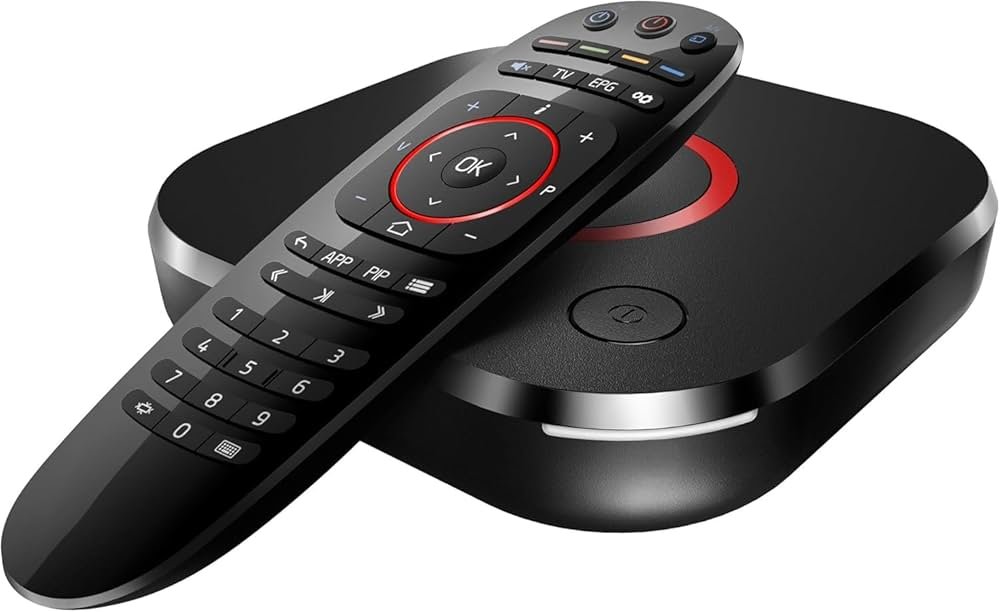
Enigma : Komplett IPTV-installationsguide
Enigma, är en standard för mottagare som Zgemma, VU+ och Dreambox och används ofta för att köra IPTV via M3U-listor eller AutoScript. Denna guide förklarar både den rekommenderade AutoScript-metoden och en manuell M3U/bouquet-konvertering så att du kan välja vad som passar din komfortnivå.
Innehållsförteckning
Vad är Enigma ?
Enigma hänvisar till operativsystem och plugin-arkitektur för Linux-baserade satellit- och IPTV-mottagare. Enigma2 stöder bouquets (kanalgrupper), EPG-import, plugin-hantering och nätverksanslutningar som gör den idealisk för IPTV. Populära boxar såsom Zgemma, VU+ och Dreambox kör alla Enigma2-bilder och kan ta emot IPTV via M3U eller genom AutoScript-installation.
Innan du börjar — Krav och förberedelser
För en smidig installation, verifiera följande:
- Aktivt IPTV-abonnemang med den unika AutoScript-kommandoraden för ditt abonnemang.
- Enigma2-box ansluten till samma LAN som din dator (för SSH/Telnet-åtkomst).
- Terminalprogram (PuTTY för Windows; Terminal på macOS/Linux) och grundläggande SSH-kunskaper.
- Modell och firmware-version för din box (Zgemma, VU+, Dreambox etc.).
- Säkerhetskopia av nuvarande bouquets/kanallistor innan ändringar.
För mer information om abonnemang och planer, se vår Hemsida eller läs detaljerade instruktioner i vår Användarguide. Vill du jämföra funktioner och paket, titta på Funktioner och Prissättning.
Metod A: Installation med AutoScript (Rekommenderad)
AutoScript är den snabbaste och mest pålitliga metoden eftersom skriptet automatiskt skapar bouquets och konfigurerar kanaler och EPG. Det kräver bara att du kör ett kommando via SSH/Telnet.
Steg 1 — Förbered och hämta ditt AutoScript
1) Hitta din box IP-adress i menyn: Meny > Inställningar > System > Nätverk > Enhetsinställningar. 2) Skicka IP-adressen till leverantörens support (ofta genom orderbekräftelsemejl) så får du tillbaka en unik AutoScript-rad kopplad till ditt abonnemang. Ha ordernummer och boxmodell redo.
Steg 2 — Anslut till din Enigma2-box (Telnet/SSH)
Från en dator på samma nätverk:
- Windows: öppna PuTTY och anslut via SSH till
root@DIN_BOX_IP_ADRESS. - macOS / Linux: öppna Terminal och kör
ssh root@DIN_BOX_IP_ADRESS.
Om du blir ombedd om lösenord, kontrollera dokumentationen för din box eller kontakta support.
Steg 3 — Kör installationsscriptet
När du är inloggad, klistra in hela kommandoraden du fått från supporten. Ett typiskt kommando ser ut så här:
wget -O /etc/enigma2/iptv.sh "http://line.example.com/get.php?..." && chmod 777 /etc/enigma2/iptv.sh && /etc/enigma2/iptv.sh
Notera att du måste kopiera hela raden inklusive citattecken. Om du ser ”Åtkomst nekad”, kontrollera att chmod 777 kördes eller kör det manuellt.
Steg 4 — Starta om och verifiera bouquets
Skriv reboot i SSH-sessionen eller gör en omstart från boxens meny. När boxen startat, öppna kanallistan och leta efter en ny bouquet (t.ex. ”Sverige IPTV”). Testa uppspelning på flera kanaler och kontrollera att EPG är korrekt synkat.
Metod B: Manuell installation med M3U-fil (Avancerad)
Den manuella metoden passar erfarna användare eller om AutoScript inte fungerar. Du konverterar din M3U till Enigma2-bouquets och importerar EPG-data.
Konvertera M3U till Enigma2-bouquet
1) Hämta M3U-filen från din leverantör. 2) Använd ett konverteringsverktyg (t.ex. webbaserade M3U→bouquet-konverterare) eller manuellt skapa en .tv eller .m3u-struktur enligt Enigma2-format. 3) Ladda upp filerna till /etc/enigma2/ på din box via FTP eller SCP.
Importera EPG och matcha kanaler
För EPG, använd URL:er eller XMLTV-filer som tillhandahålls av din leverantör och konfigurera EPG-importören i din Enigma2-image. Säkerställ att kanal-ID i din bouquet matchar EPG:s kanalidentifierare.
Appar och spelare — rekommenderade klienter
- För att spela IPTV på andra enheter finns flera välkända appar och spelare som fungerar bra tillsammans med Enigma2-bouquets eller fristående M3U-listor. Här är några rekommenderade klienter och nedladdningslänkar:
- TiviMateFree & PaidDownload — populär på Android TV.
- iMPlayer (Mobile)Free & PaidDownload och iMPlayer (TV)Free & PaidDownload — moderna spelare för mobil och tv.
- MYTVOnline+ (Mobile)Free & PaidDownload — bra för mobila klienter.
- OTT NavigatorFree & PaidDownload — flexibel M3U-klient.
- Smarters PlayerFree & PaidDownload — ofta använd tillsammans med Smarters-serverlösningar.
- StbEmuFreeDownload — emulator för STB-gränssnitt.
- SmartersFree & PaidGet — iOS-versionen av Smarters.
- SmartersFree & PaidGet — officiella nedladdningssidor för olika plattformar.
- SmartersFree & PaidGet — webbaserad spelare.
- SmartersFree & PaidGet — Windows-app.
- StbEmu: Smart STBPaidGet och StbEmu: StbEmuTVFree & PaidGet — iOS-appar för STB-emulering.
- StbEmu: Smart STBPaidGet — Smart STB-lösning för olika plattformar.
- IBO PlayerPaidGet — för LG Smart TV.
Vissa länkar ovan erbjuder både gratis- och betalversioner beroende på funktionalitet och plattform.
Felsökning och vanliga problem
- Inga kanaler visas efter AutoScript: Kontrollera att skriptet kördes utan fel i SSH-loggen. Kör
/etc/enigma2/iptv.shmanuellt för att se felmeddelanden. - EPG visar felaktiga tider: Kontrollera tidszon på boxen och EPG-källans tidsstämplar.
- Buffering eller lagg: Testa nätverkshastighet, byt till Ethernet om möjligt, eller minska antalet samtidiga strömmar.
- Åtkomst nekad vid chmod: Kör kommandot som root och säkerställ att filsystemet inte är skrivskyddat.
För mer guide-innehåll och felsökningsartiklar, se vår Blogg eller kontakta support via Kontakta oss.
Säkerhet, juridik och bästa praxis
Använd endast IPTV-tjänster som du har rätt att använda. Att använda otillåtna strömmar kan bryta mot lagar eller tjänstevillkor. Se våra villkor och policys för vägledning: Tjänstevillkor, Integritetspolicy och Retur- och återbetalningspolicy.
Snabbreferens och användbara resurser
Behöver du byta språk eller region på webbplatsen? Klicka på 🌐 Switch to Global English. För mer information om abonnemang och vanliga frågor, besök vår Vanliga frågor och Om oss.
Vanliga frågor (FAQ)
F: Vad gör jag om AutoScript misslyckas?
Svar: Kontrollera SSH-loggen och kör skriptet manuellt. Om problemet kvarstår, kontakta support via Kontakta oss och skicka din boxmodell, firmware och loggutdrag.
F: Kan jag använda Smarters eller TiviMate tillsammans med Enigma2?
Svar: Ja. Många användare kör Enigma2 för huvudsaklig tv-visning och använder Smarters eller TiviMateFree & PaidDownload för andra enheter. Se också de mobil- och TV-specifika klienterna listade i avsnittet Appar och spelare.
Slutsats och nästa steg
Genom att följa denna guide kan du konfigurera IPTV baserade mottagare med säkerhet och kontroll. För en snabb och stabil installation rekommenderas AutoScript-metoden; den manuella M3U-metoden är användbar för avancerade anpassningar. Besök Hemsida för fler resurser, eller läs vår Användarguide för detaljerade steg och felsökningsartiklar.
Tack för att du läste vår Enigma, installationsguide — vill du ha personlig hjälp, Kontakta oss direkt.