
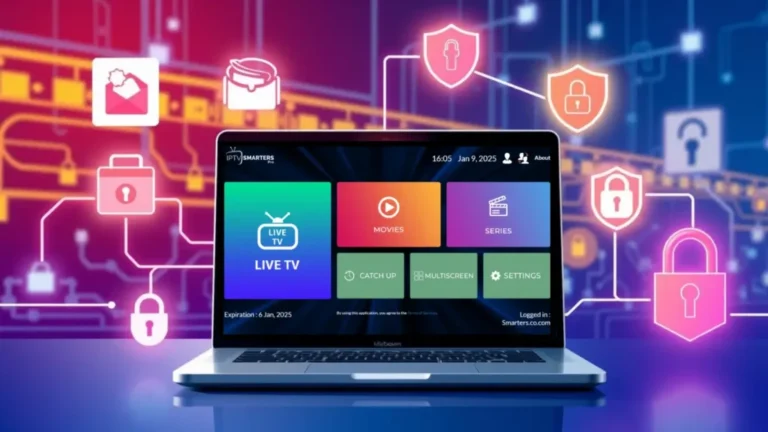
IPTV Tillslag – IPTV Smarters Pro Mac Installationsguide 2026
IPTV Tillslag är din kompletta guide för att få IPTV Smarters Pro att fungera sömlöst på Mac, iMac eller MacBook. Denna guide visar flera metoder — rekommenderad app-installation, en snabb VLC-backup och Hot Player för smarta TV-apparater — plus felsökning och optimeringstips för 2026.
Innehållsförteckning
Snabb översikt: Vad är IPTV Tillslag och IPTV Smarters Pro på macOS?
Termen IPTV Tillslag används här för att beskriva processen att sätta upp och få igång IPTV-tjänster på din Mac. IPTV Smarters Pro är en populär klient som erbjuder ett modernt gränssnitt, EPG-stöd och separata sektioner för Live TV, Filmer och Serier. På macOS ger appen en TV-liknande upplevelse och bättre organisation än en rå M3U-spellista i VLC.
Krav innan du börjar
- En aktiv IPTV-prenumeration med användarnamn, lösenord och server-URL (Xtream Codes API).
- Mac med stödd macOS-version och minst 2 GB ledigt diskutrymme.
- Stabil internetanslutning (helst Ethernet för HD/4K-strömmar).
- Grundläggande förståelse för M3U/Xtream-data om du vill lägga till spellistor manuellt.
För mer om tjänsten, besök vår Hemsida och läs avsnitten om Funktioner och Prissättning. Vill du ha en steg-för-steg-inställning, se vår Användarguide.
Metod A – Hot Player (Snabb TV-installation)
Hot Player-metoden är perfekt om du snabbt vill koppla en smart TV eller Android-enhet till din IPTV-prenumeration.
Steg 1: Installera Hot Player
Öppna din smart TV:s appbutik eller Google Play och sök efter Hot Player. På TV-apparater kan appen ofta hittas med namnet ”Hot Player”. På datorn och mobilen kan alternativ och webbverktyg användas för uppladdning.
Steg 2: Hitta din MAC-adress
Starta Hot Player på din TV och notera den visade MAC-adressen (format: XX:XX:XX:XX:XX:XX). Du behöver denna för att para appen med din spellista.
Steg 3: Ladda upp din spellista
Gå till https://hotplayer.app/upload på din dator eller mobil. Klistra in din TV:s MAC i MAC-fältet och din M3U-URL i Link-fältet. Ge den ett namn, exempelvis ”NordicIPTV.tv”, och spara. Hot Player kommer då att ladda spellistan till din TV.
Steg 4: Starta om och titta
Uppdatera Hot Player på TV:n. Kanaler bör nu visas. Om kanaler inte laddas, kontrollera M3U-URL:en och att MAC-adressen är korrekt.
Metod B – Installera IPTV Smarters Pro på macOS (Rekommenderat gränssnitt)
För bästa användarupplevelse på Mac rekommenderas IPTV Smarters Pro. Denna metod ger EPG, kategorier och bättre navigering — idealiskt när du vill få en TV-liknande upplevelse på din Mac.
Steg 1: Ladda ner och installera IPTV Smarters Pro för Mac
Besök den officiella IPTV Smarters-webbplatsen eller nedladdningssidan för att hämta macOS-installationspaketet (.dmg). Öppna .dmg och dra IPTV Smarters-ikonen till din Program-mapp. Om macOS blockerar appen, gå till Systeminställningar → Säkerhet & Integritet och välj att tillåta appen.
Steg 2: Logga in med Xtream Codes API
Starta IPTV Smarters Pro och välj inloggning med Xtream Codes API. Ange ditt användarnamn, lösenord och server-URL från din IPTV-leverantör. När inloggningen är klar kommer appen att hämta kanallista, EPG och VOD-kataloger.
Steg 3: Använda Live TV, Filmer och Serier
Utforska flikarna Live TV, Filmer och Serier. Använd EPG för att se programinformation och scheman. Du kan också lägga till favoriter, skapa spellistor och justera uppspelningsinställningar för bästa bildkvalitet.
Metod C – VLC Media Player (Snabbt & Lätt)
Om du behöver en enkel, snabb uppspelning utan fancy gränssnitt är VLC det snabbaste alternativet.
Steg 1: Installera VLC
Hämta VLC från den officiella webbplatsen och installera på din Mac. VLC stöder M3U-URL:er och nätverksströmmar direkt.
Steg 2: Öppna din M3U-spellista
I VLC välj Media → Open Network Stream och klistra in din M3U-URL. VLC laddar kanalerna i en spellistvy och börjar spela den valda kanalen.
Steg 3: Visa kanallistan
VLC visar en enkel kanal- och filmlista. Det är snabbt men saknar EPG och avancerad navigation.
Alternativa IPTV-spelare och nedladdningar
Det finns flera alternativa spelare och klienter om du vill prova något annat än IPTV Smarters Pro eller VLC. Några rekommenderade nedladdningar och appar:
TiviMateFree & PaidDownload – populär på Android set-top boxes.
iMPlayer (Mobile)Free & PaidDownload och iMPlayer (TV)Free & PaidDownload – moderna spelare för mobil och TV.
MYTVOnline+ (Mobile)Free & PaidDownload och OTT NavigatorFree & PaidDownload – bra alternativ för Android-enheter.
Smarters PlayerFree & PaidDownload – direkt APK för set-top-boxar.
StbEmuFreeDownload – alternativ för STB-emulering.
SmartersFree & PaidGet och SmartersFree & PaidGet – iOS och officiella Smarters-resurser.
StbEmu: Smart STBPaidGet och StbEmu: Smart STBPaidGet – smart STB-lösning för mobiler och TV.
StbEmu: StbEmuTVFree & PaidGet – iOS-versionen av StbEmu.
IBO PlayerPaidGet – LG TV-app.
SmartersFree & PaidGet och SmartersFree & PaidGet – Windows och webtv-åtkomst.
Vanliga felsökningar för IPTV Tillslag på Mac
Inga kanaler laddas: Kontrollera Xtream/M3U-uppgifterna och din internetanslutning.
EpG saknas: Vissa leverantörer skickar inte EPG. Testa en annan källa eller lägg till EPG-URL manuellt i Smarters.
Buffering/lagg: Använd Ethernet eller minska uppspelningskvalitet i appinställningarna.
Appen blockeras av macOS: Tillåt appen i Systeminställningar → Säkerhet & Integritet.
Tips för att förbättra streamingprestanda
- Använd helst kabelanslutning (Ethernet) för stabilare strömning.
- Stäng andra bandbreddskrävande applikationer och synkroniseringstjänster.
- Justera spelarkvalitet till 720p eller lägre om din anslutning är begränsad.
- Aktivera hårdvaruacceleration i IPTV Smarters eller VLC om tillgängligt.
Vanliga frågor och ytterligare hjälp
Behöver du mer support? Kontrollera vår Kontakta oss-sida eller läs vanliga frågor i vår Vanliga frågor. För fler artiklar och nyheter, se vår Blogg eller läs mer om företaget på Om oss.
Lagliga, policyer och supportlänkar
Det är viktigt att använda IPTV-tjänster i enlighet med lokala lagar och leverantörens villkor. Läs våra policies: Integritetspolicy, Tjänstevillkor och Retur- och återbetalningspolicy. Vill du byta språk eller globala inställningar, klicka på 🌐 Switch to Global English.
Sammanfattning och rekommendationer
Sammanfattningsvis är IPTV Tillslag på Mac fullt genomförbart med flera tillvägagångssätt. För den mest polerade upplevelsen rekommenderas IPTV Smarters Pro på macOS. Om du vill ha snabb åtkomst fungerar VLC som en pålitlig backup och Hot Player är praktisk för smarta TV-apparater. Använd de alternativ och nedladdningar som passar din enhet och följ våra prestandatips för optimal uppspelning.
Behöver du personlig hjälp? Besök vår Kontakta oss-sida så guidar vi dig vidare.
