
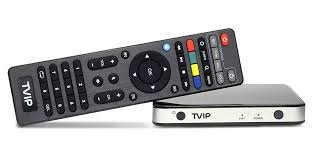
TVIP Box Installationsguide: Enkel Portalinstallation
Om du just har köpt en tvip box och vill ha en snabb, pålitlig IPTV-installation, går den här guiden igenom varje steg – från MAC-registrering till portalinställning och felsökning. Om du föredrar att bläddra i våra allmänna resurser först, besök vår Hemsida för en översikt.
Innehållsförteckning
Varför välja TVIP Box för IPTV?
TVIP Box är en stabil, hårdvarubaserad IPTV-mottagare designad för pålitlig uppspelning av livekanaler, VOD och serier. Den stöder portalbaserad åtkomst och fungerar mycket väl med trådbundna nätverk, vilket minskar buffring och ger snabb kanalväxling. För information om abonnemang och vad som ingår, se våra Funktioner och Prissättning.
Skicka oss din MAC-adress först (Aktivering krävs)
Viktigt: Innan portalen kan ansluta måste du skicka oss din TVIP Box MAC-adress så att vi kan aktivera din prenumeration. Länken till portalen som vi tillhandahåller är MAC-låst och kommer inte att fungera förrän MAC:en är registrerad i vårt system.
Hitta din MAC-adress
MAC-adressen är vanligtvis tryckt på en klisterlapp under TVIP Boxen (format exempel: 00:1A:79:XX:XX:XX), och kan också hittas i boxens meny under Inställningar > Enhetsinformation. Notera den exakt — kolon och siffror måste vara korrekta.
Skicka adressen till oss
När du har din MAC-adress, svara på din orderbekräftelse-e-post med MAC:en eller använd vår Kontakta oss-sida. Efter registrering skickar vi en personlig Portal-URL som du anger i boxen under installationen.
tvip box – Steg-för-steg-installation
Följ varje steg noggrant för en smidig installation. Den här delen guidar dig från uppkoppling till färdig portal.
Innan du börjar (Checklista)
- TVIP Box ansluten till TV:n via HDMI.
- En stabil internetanslutning (Ethernet rekommenderas).
- Din personliga Portal-URL (skickad efter MAC-registrering).
- TVIP-fjärrkontrollen och strömadaptern.
- Valfritt: öppna vår Användarguide för fler skärmdumpar.
Steg 1: Anslut och starta din TVIP Box
Anslut HDMI från boxen till din TV. För bästa stabilitet, använd en nätverkskabel i Ethernet-porten. Koppla in ström och slå på både TV och box. Vänta tills huvudmenyn visas.
Steg 2: Öppna systeminställningar
Använd fjärrkontrollen för att gå till Inställningar (växelikonen). Om du använder Wi‑Fi, välj Nätverksinställningar och anslut till ditt nätverk innan du fortsätter.
Steg 3: Konfigurera IPTV-portalen
I inställningarna, gå till TV eller TV-källa och välj IPTV. Leta efter Portalinställningar eller Lägg till portal. Benämningar kan variera mellan firmware-versioner.
Steg 4: Ange dina portaluppgifter noggrant
Skriv in den exakta Portal-URL vi skickade till dig i fältet Portal-URL — varje tecken räknas. Ge portalen ett namn, till exempel "nordictv.io/", och sätt "Använd som standard" till På/Ja. Spara ändringarna.
Steg 5: Starta om boxen
Efter att du sparat portalen krävs oftast en omstart. Använd Starta om i inställningarna eller håll in strömbrytaren på fjärrkontrollen och välj Starta om. Uppstart kan ta upp till en minut.
Steg 6: Njut av kanaler, VOD och serier
När boxen startar om bör portalen laddas och du får åtkomst till kanallistor, VOD och serier. Om något inte visas, se felsökningsavsnittet nedan.
Vanliga problem och felsökning
- Portal laddas inte: Kontrollera att MAC-adressen är korrekt registrerad hos oss och att Portal-URL är exakt rätt.
- Ingen internetanslutning: Byt till Ethernet och testa igen. Starta om din router om det behövs.
- Buffering eller hack: Sänk bildkvaliteten i portalens inställningar eller kontrollera nätverkstrafik.
- Felaktiga kanaler eller tom EPG: Kontakta support och bifoga din MAC-adress och skärmbilder om möjligt.
För fler felsökningssteg, besök vår Vanliga frågor.
Tips för bättre streamingupplevelse
- Använd kabel (Ethernet) i stället för Wi‑Fi när det är möjligt.
- Stäng av andra bandbreddskrävande enheter under streaming.
- Aktivera QoS i din router för att prioritera TV-trafik.
- Håll firmware uppdaterad på din TVIP Box.
Appar och alternativ för IPTV på andra enheter
Om du vill använda tjänsten på mobil, TV-appar eller PC finns flera appar som fungerar bra med IPTV-portaler. Några rekommenderade alternativ är:
- För Android TV och TV-lådor kan TiviMateFree & PaidDownload ge en modern kanalupplevelse med EPG-stöd.
- På mobila Android-enheter kan du prova MYTVOnline+ (Mobile)Free & PaidDownload för smidig uppspelning.
- En annan mobil/TV-app med bra stöd är OTT NavigatorFree & PaidDownload.
- För PC och vissa TV-miljöer finns Smarters PlayerFree & PaidDownload och officiella nedladdningar på SmartersFree & PaidGet eller SmartersFree & PaidGet.
- För användare som gillar klassiska STB-emulatorer, se StbEmuFreeDownload eller StbEmu: Smart STBPaidGet.
- iOS-användare kan hitta SmartersFree & PaidGet, StbEmu: Smart STBPaidGet eller StbEmu: StbEmuTVFree & PaidGet beroende på behov.
- För mobil och TV-stöd finns även iMPlayer (Mobile)Free & PaidDownload och iMPlayer (TV)Free & PaidDownload som alternativ.
- Vissa smarta TV-plattformar erbjuder IBO PlayerPaidGet via deras appbutiker.
Notera: välj app efter din enhetskapacitet och personliga preferenser. Vissa appar erbjuder både gratis- och betalversioner med extra funktioner.
Vanliga frågor (FAQ) och vidare läsning
Har du fler frågor? Läs vår Vanliga frågor eller guiden för uppsättning på Användarguide. Vill du läsa våra artiklar och uppdateringar, besök vår Blogg eller Om oss-sidan.
Avslutning och kontakt
Med tvip box korrekt installerad får du en stabil IPTV-upplevelse med snabb kanalåtkomst, VOD och EPG. Om du behöver hjälp med MAC-registrering eller portalinställning, tveka inte att Kontakta oss. Vill du använda engelska versionen av sajten, klicka på 🌐 Switch to Global English.
Ytterligare resurser och policyer: Integritetspolicy, Tjänstevillkor och Retur- och återbetalningspolicy.
Behöver du hjälp nu? Skicka din MAC-adress via vår Kontakta oss-sida och ange ”MAC-registrering – TVIP” i ämnesraden så aktiverar vi din portal snabbt.